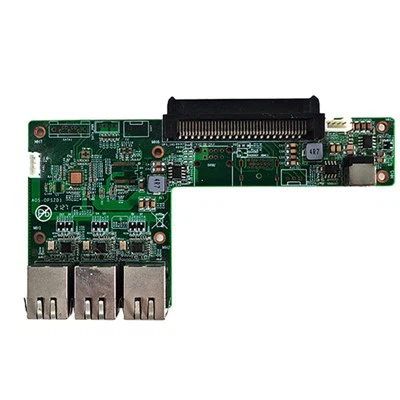
Como proveedor de computadoras RK3399PRO Android OPS, entiendo la importancia de los controles parentales en la era digital actual. Dado que los niños tienen cada vez más acceso a la tecnología, es crucial que los padres tengan la capacidad de administrar y monitorear las actividades en línea de sus hijos. En esta publicación de blog, lo guiaré a través del proceso de configuración de controles parentales en la computadora RK3399PRO Android OPS.
Comprender la necesidad de controles parentales
Antes de sumergirnos en el proceso de configuración, analicemos brevemente por qué los controles parentales son esenciales. Internet ofrece una gran cantidad de recursos educativos, entretenimiento y oportunidades de comunicación para los niños. Sin embargo, también los expone a riesgos potenciales como contenido inapropiado, depredadores en línea y tiempo excesivo frente a la pantalla. Los controles parentales ayudan a los padres a crear un entorno digital más seguro para sus hijos al restringir el acceso a ciertos sitios web, aplicaciones y funciones.
Paso 1: acceda al menú de configuración
El primer paso para configurar los controles parentales en la computadora RK3399PRO Android OPS es acceder al menú de configuración del dispositivo. Puedes hacerlo tocando el ícono "Configuración" en la pantalla de inicio o en el cajón de aplicaciones. Una vez que estés en el menú de configuración, desplázate hacia abajo hasta encontrar la opción "Control parental" o "Familia". Esta opción puede estar ubicada con diferentes nombres dependiendo de la versión del sistema operativo Android instalada en su dispositivo.
Paso 2: cree una cuenta para padres
Si aún no lo ha hecho, deberá crear una cuenta para padres. Esta cuenta se utilizará para administrar y monitorear el dispositivo de su hijo. Para crear una cuenta para padres, siga las instrucciones que aparecen en pantalla. Es posible que se le solicite que proporcione su dirección de correo electrónico, cree una contraseña y verifique su identidad. Una vez creada su cuenta, podrá iniciar sesión y acceder a la configuración de control parental.


Paso 3: configurar una cuenta infantil
Después de crear la cuenta principal, puede configurar una cuenta infantil para su hijo. Esta cuenta se vinculará a la cuenta principal, lo que le permitirá administrar el acceso de su hijo al dispositivo. Para configurar una cuenta infantil, vaya a la configuración de control parental y seleccione la opción para agregar una cuenta infantil. Deberá proporcionar cierta información básica sobre su hijo, como su nombre y edad.
Paso 4: configurar restricciones de contenido
Uno de los aspectos más importantes de los controles parentales son las restricciones de contenido. Puede utilizar la configuración de control parental de la computadora RK3399PRO Android OPS para restringir el acceso a ciertos tipos de contenido. Por ejemplo, puedes bloquear el acceso a sitios web para adultos, juegos violentos y aplicaciones inapropiadas. Para configurar restricciones de contenido, vaya a la configuración de control parental y busque la opción "Restricciones de contenido" o "Restricciones de aplicaciones". Aquí puede configurar filtros basados en clasificaciones de contenido, categorías o aplicaciones específicas.
Paso 5: Administrar el tiempo frente a la pantalla
Otra característica crucial de los controles parentales es la gestión del tiempo de pantalla. Puede establecer límites sobre cuánto tiempo puede pasar su hijo usando el dispositivo cada día. Para administrar el tiempo de pantalla, vaya a la configuración de control parental y seleccione la opción "Tiempo de pantalla" o "Límites de tiempo". Puede establecer límites de tiempo diarios, semanales o mensuales para diferentes tipos de actividades, como jugar, navegar por Internet o utilizar las redes sociales.
Paso 6: controle la actividad de su hijo
Además de establecer restricciones y límites de tiempo, también puedes controlar la actividad en línea de tu hijo. La configuración de control parental de la computadora RK3399PRO Android OPS le permite ver un historial de los sitios web que ha visitado su hijo, las aplicaciones que ha utilizado y el tiempo que ha dedicado a cada actividad. Para monitorear la actividad de su hijo, vaya a la configuración de control parental y busque la opción "Monitoreo de actividad" o "Informes de uso".
Consejos y consideraciones adicionales
- Revisar periódicamente la configuración: La tecnología y el contenido en línea están en constante evolución. Es importante revisar y actualizar periódicamente la configuración de control parental para garantizar que sigan siendo efectivas.
- Tener comunicación abierta: Los controles parentales son sólo una parte de mantener a su hijo seguro en línea. Tenga conversaciones abiertas y honestas con su hijo sobre la seguridad en Internet y el comportamiento digital responsable.
- Explora aplicaciones de terceros: Si las funciones de control parental integradas no satisfacen sus necesidades, puede explorar aplicaciones de control parental de terceros. Hay muchas aplicaciones disponibles en Google Play Store que ofrecen características y funcionalidades adicionales.
Otros productos relacionados
Si está interesado en otros tipos de ordenadores, también ofrecemos una gama de productos de alta calidad. Por ejemplo, elPanel de transferencia Computadora Addtive OPSEs una gran opción para quienes buscan una computadora versátil y confiable. ElProcesador Intel J6412 MINI computadora 2COM Puerto 6USB Mini computadoraEs ideal para usuarios que necesitan una computadora compacta pero potente. y elMinicomputadora con chasis de aluminio sin ventilador 6GEN Core Skylake - UOfrece un rendimiento excelente con un funcionamiento silencioso.
Conclusión
Configurar controles parentales en la computadora RK3399PRO Android OPS es un proceso sencillo que puede mejorar significativamente la seguridad en línea de su hijo. Si sigue los pasos descritos en esta publicación de blog, puede crear un entorno digital más seguro para su hijo. Si está interesado en comprar una computadora RK3399PRO Android OPS o cualquiera de nuestros otros productos, no dude en comunicarse con nosotros para obtener más información e iniciar una negociación de adquisición.
Referencias
- Documentación para desarrolladores de Android.
- Recursos en línea sobre seguridad en Internet y controles parentales.