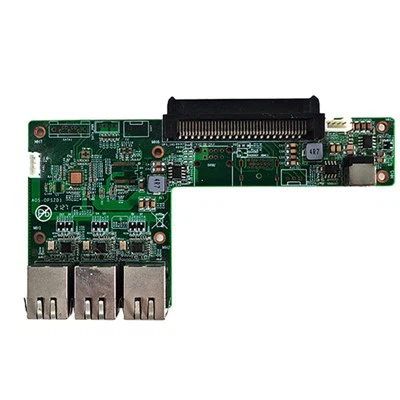
Ajustar el brillo de la pantalla en una computadora RK3399PRO Android OPS es una tarea fundamental pero crucial que puede mejorar significativamente la experiencia del usuario. Como proveedor de computadoras RK3399PRO Android OPS, entiendo la importancia de brindar una orientación clara sobre este proceso. En esta publicación de blog, lo guiaré a través de los pasos para ajustar el brillo de la pantalla en su computadora RK3399PRO Android OPS, junto con algunos consejos y consideraciones adicionales.
¿Por qué ajustar el brillo de la pantalla?
Antes de sumergirnos en el proceso de ajuste, analicemos brevemente por qué es importante ajustar el brillo de la pantalla. Un brillo adecuado de la pantalla no sólo mejora la comodidad visual sino que también ayuda a reducir la fatiga visual, especialmente durante largos periodos de uso. Además, ajustar el brillo puede ahorrar batería en dispositivos que no están conectados constantemente a una fuente de alimentación. Al encontrar el equilibrio adecuado, puede optimizar su experiencia visual y extender la vida útil de su dispositivo.
Guía paso a paso para ajustar el brillo de la pantalla
Ajustar el brillo de la pantalla en una computadora RK3399PRO Android OPS es un proceso sencillo. Estos son los pasos a seguir:
Paso 1: acceda al panel de configuración rápida
La forma más rápida de ajustar el brillo de la pantalla es a través del panel de Configuración rápida. Para acceder a este panel, deslícese hacia abajo desde la parte superior de la pantalla. En la computadora RK3399PRO Android OPS, verá una fila de íconos que representan varias configuraciones y funciones.
Paso 2: busque el control deslizante de brillo
Entre los iconos del panel de Configuración rápida, encontrará un control deslizante de brillo. Este control deslizante le permite ajustar el brillo de la pantalla arrastrándolo hacia la izquierda o hacia la derecha. Arrastrar el control deslizante hacia la izquierda disminuirá el brillo, mientras que arrastrarlo hacia la derecha lo aumentará.
Paso 3: ajusta el brillo
Una vez que haya localizado el control deslizante de brillo, simplemente arrástrelo hasta el nivel de brillo deseado. Puede realizar pequeños ajustes moviendo el control deslizante lentamente o ajustes más grandes arrastrándolo más rápidamente. A medida que ajusta el control deslizante, verá que el brillo de la pantalla cambia en tiempo real.


Paso 4: habilite el brillo automático (opcional)
Si prefiere no ajustar manualmente el brillo de la pantalla, puede habilitar la función de brillo automático. Para hacer esto, toque el ícono "Auto" al lado del control deslizante de brillo. Cuando el brillo automático está habilitado, el dispositivo ajustará el brillo de la pantalla según las condiciones de luz ambiental. Esto puede resultar especialmente útil cuando se desplaza entre diferentes entornos de iluminación.
Consejos y consideraciones adicionales
Aquí hay algunos consejos y consideraciones adicionales que debe tener en cuenta al ajustar el brillo de la pantalla en su computadora RK3399PRO Android OPS:
- Calibrar la pantalla:Si descubre que el brillo de la pantalla no es preciso o consistente, es posible que necesite calibrar la pantalla. Para ello accede a los ajustes del dispositivo y busca el apartado “Display” o “Pantalla”. Desde allí, debería poder encontrar una opción para calibrar el brillo de la pantalla.
- Usar el modo nocturno:Si está utilizando su dispositivo en condiciones de poca luz, como por la noche, es posible que desee habilitar la función de modo nocturno. El modo nocturno reduce la cantidad de luz azul emitida por la pantalla, lo que puede ayudar a reducir la fatiga visual y mejorar la calidad del sueño.
- Ajuste el brillo para diferentes aplicaciones:Algunas aplicaciones pueden requerir diferentes niveles de brillo de la pantalla para una visualización óptima. Por ejemplo, los juegos y vídeos pueden verse mejor con un brillo más alto, mientras que leer libros electrónicos o trabajar en documentos puede resultar más cómodo con un brillo más bajo. Puede ajustar el brillo de la pantalla para aplicaciones individuales yendo a la configuración de la aplicación y buscando la opción de brillo.
Productos relacionados
Como proveedor de computadoras RK3399PRO Android OPS, también ofrecemos una gama de productos relacionados que pueden ser de su interés. A continuación se muestran algunos ejemplos:
- Procesador Intel J6412 MINI computadora 2COM Puerto 6USB Mini computadora: Esta mini computadora funciona con el procesador Intel J6412 y cuenta con 2 puertos COM y 6 puertos USB. Es adecuado para una variedad de aplicaciones, incluido control industrial, señalización digital y quioscos.
- Placa base Android con panel táctil RK3399A: Esta placa base se basa en el chipset RK3399A y cuenta con una interfaz de panel táctil. Está diseñado para su uso en dispositivos basados en Android, como tabletas, quioscos y señalización digital.
- ARM Chip Industrial Iot Gateway Internet de las cosas Gateway Computadora Computadora integrada: Esta puerta de enlace industrial de IoT funciona con un chip ARM y presenta una variedad de opciones de conectividad, que incluyen Ethernet, Wi-Fi y Bluetooth. Es adecuado para su uso en automatización industrial, ciudades inteligentes y otras aplicaciones de IoT.
Conclusión
Ajustar el brillo de la pantalla en una computadora RK3399PRO Android OPS es una tarea simple pero importante que puede mejorar significativamente su experiencia de usuario. Si sigue los pasos descritos en esta publicación de blog, debería poder ajustar fácilmente el brillo de la pantalla al nivel deseado. Además, al considerar los consejos adicionales y los productos relacionados mencionados, puede optimizar aún más el rendimiento y la funcionalidad de su dispositivo.
Si tiene alguna pregunta o desea obtener más información sobre nuestras computadoras RK3399PRO Android OPS o productos relacionados, no dude en contactarnos para adquisiciones y negociaciones. ¡Esperamos tener noticias suyas!
Referencias
- Documentación para desarrolladores de Android
- Manual del usuario de la computadora RK3399PRO Android OPS