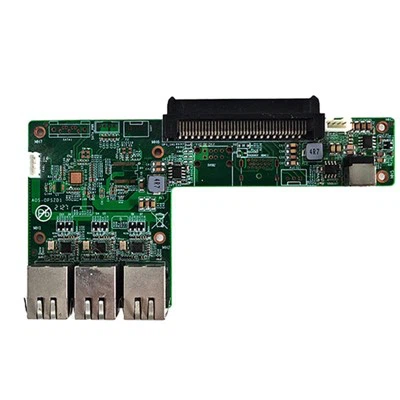
En el panorama empresarial moderno, las reuniones han evolucionado significativamente y la tecnología desempeña un papel fundamental a la hora de mejorar la comunicación y la colaboración. Las computadoras OPS (Especificación de conexión abierta) para conectarse con televisores táctiles han surgido como un punto de inflexión, ya que ofrecen una integración perfecta de la potencia informática con la interactividad de pantalla grande. Una de las características más útiles de estos dispositivos es la función de grabación de pantalla, que puede capturar momentos importantes durante reuniones, presentaciones y sesiones de capacitación. En este blog, como proveedor de OPS Computer For Meeting Touchable TV, lo guiaré sobre cómo utilizar la función de grabación de pantalla de manera efectiva.
Comprensión de los conceptos básicos de la grabación de pantalla en una computadora OPS para reuniones con TV táctil
Antes de profundizar en los pasos para utilizar la función de grabación de pantalla, es esencial comprender la tecnología subyacente. Las computadoras OPS están diseñadas para conectarse fácilmente a televisores táctiles compatibles, proporcionando una poderosa plataforma informática. La función de grabación de pantalla le permite capturar todo lo que sucede en la pantalla del televisor, incluido video, audio y cualquier elemento interactivo.
Requisitos previos
En primer lugar, asegúrese de que su computadora OPS esté correctamente instalada y configurada con el televisor táctil para reuniones. Verifique las conexiones para asegurarse de que no haya cables sueltos o conexiones defectuosas. Además, verifique que el sistema operativo de su computadora OPS esté actualizado. Esto es crucial ya que las actualizaciones de software a menudo incluyen correcciones de errores y mejoras que pueden mejorar el rendimiento de la función de grabación de pantalla.
Guía paso a paso para la grabación de pantalla
Paso 1: acceda a la función de grabación
El método para acceder a la función de grabación de pantalla puede variar según el sistema operativo de su computadora OPS. Por ejemplo, si su computadora OPS ejecuta Windows, puede usar la función incorporada de la barra de juegos. Presione la tecla Windows + G simultáneamente para abrir la barra de juegos. Si aparece un mensaje que te pregunta si deseas usar la barra de juegos con esta aplicación, haz clic en "Sí".
Por otro lado, si su computadora OPS utiliza un sistema operativo Android, el proceso puede ser diferente. Algunas computadoras OPS basadas en Android vienen con una aplicación de grabación de pantalla dedicada preinstalada. Puede encontrar esta aplicación en el cajón de aplicaciones e iniciarla. Para soluciones de Android más avanzadas, puede considerar laPlaca base Android con panel táctil RK3399A, que ofrece un excelente rendimiento para grabación de pantalla y otras funciones.
Paso 2: configurar los ajustes de grabación
Una vez que hayas accedido a la función de grabación de pantalla, es hora de configurar los ajustes. En la barra de juegos de Windows, puedes hacer clic en el ícono de configuración para personalizar las opciones de grabación. Puedes elegir si deseas grabar toda la pantalla o solo una ventana específica. También puede seleccionar si desea incluir audio de su micrófono, el sonido del sistema o ambos.
Para computadoras OPS basadas en Android, la configuración puede incluir opciones como calidad de video (por ejemplo, alta, media o baja), velocidad de fotogramas y fuente de audio. Asegúrese de seleccionar la configuración adecuada según sus necesidades. Por ejemplo, si está grabando una presentación de alta definición, querrá elegir una configuración de alta calidad de video.
Paso 3: comience a grabar
Después de configurar los ajustes, estará listo para comenzar a grabar. En la barra de juegos de Windows, haz clic en el botón rojo "Grabar" para comenzar a capturar la pantalla. Verás un pequeño temporizador en la esquina de la pantalla que indica que la grabación está en progreso.
En Android, toque el botón "Iniciar grabación" en la aplicación de grabación de pantalla. Algunas aplicaciones también pueden ofrecer una cuenta regresiva antes de que comience la grabación, lo que le dará tiempo para prepararse.


Paso 4: pausar, reanudar o detener la grabación
Durante la grabación, es posible que tengas que pausar, reanudar o detener el proceso. En la barra de juegos de Windows, puede hacer clic en los botones de pausa, reanudar o detener según sea necesario. En Android, la aplicación de grabación de pantalla suele proporcionar controles similares.
Paso 5: guardar y administrar grabaciones
Una vez que haya terminado de grabar, guarde el archivo. En Windows, el vídeo grabado normalmente se guarda en la carpeta Vídeos. Podrás acceder a él más tarde para verlo, editarlo o compartirlo. En Android, la grabación se guarda en el almacenamiento interno del dispositivo o en una tarjeta SD externa, según su configuración.
Consejos avanzados para la grabación de pantalla
- Utilice un micrófono externo: Si desea mejorar la calidad de audio de sus grabaciones, considere usar un micrófono externo. Esto puede resultar especialmente útil en un entorno de reunión donde el ruido de fondo puede ser un problema.
- Editar grabaciones: Después de grabar, puede utilizar un software de edición de vídeo para recortar el metraje, agregar anotaciones o combinar varias grabaciones. Windows viene con el editor de video incorporado, mientras que los usuarios de Android pueden descargar aplicaciones de edición de video de terceros desde Google Play Store.
- Compartir grabaciones: comparta los videos grabados con los miembros de su equipo o clientes. Puede utilizar servicios de almacenamiento en la nube como Google Drive, Dropbox o OneDrive para cargar y compartir los archivos.
Diferentes modelos de computadora OPS para grabación de pantalla
Como proveedor, ofrecemos una variedad de modelos de computadoras OPS adecuados para diferentes necesidades de reuniones. ElN100 computadoraes una excelente opción para quienes necesitan una solución potente y energéticamente eficiente. Proporciona un rendimiento fluido para la grabación de pantalla y otras tareas.
Otro modelo popular es elIntelJ1900//J2900 CPU Computadora pequeña 6 MINI computadoras USB. Estas minicomputadoras son compactas pero potentes, lo que las hace ideales para salas de reuniones de tamaño pequeño a mediano.
Beneficios de utilizar la grabación de pantalla en reuniones
- Documentación: Las grabaciones de pantalla sirven como una valiosa herramienta de documentación. Le permiten capturar discusiones, decisiones y presentaciones importantes, a las que podrá consultar más adelante.
- Capacitación: Las reuniones grabadas se pueden utilizar con fines de formación. Los nuevos empleados pueden ver las grabaciones para conocer los procesos, productos o servicios de la empresa.
- Colaboración: Compartir reuniones grabadas con miembros del equipo remoto o clientes que no pudieron asistir en persona promueve una mejor colaboración y mantiene a todos en sintonía.
Conclusión
La función de grabación de pantalla en OPS Computer For Meeting Touchable TV es una herramienta poderosa que puede mejorar la eficiencia y efectividad de sus reuniones. Si sigue los pasos descritos en este blog, podrá grabar fácilmente sus reuniones, presentaciones y sesiones de capacitación. Como proveedor de computadoras OPS, estamos comprometidos a brindar soporte y productos de alta calidad para satisfacer sus necesidades comerciales.
Si está interesado en comprar una computadora OPS para su televisor táctil para reuniones o tiene alguna pregunta sobre la función de grabación de pantalla, lo invitamos a contactarnos para una discusión detallada. Nuestro equipo de expertos está listo para ayudarlo a encontrar la mejor solución para sus requisitos específicos.
Referencias
- Ayuda y soporte de Windows. (2024). Grabación de pantalla con Windows Game Bar.
- Documentación para desarrolladores de Android. (2024). Grabación de pantalla en dispositivos Android.