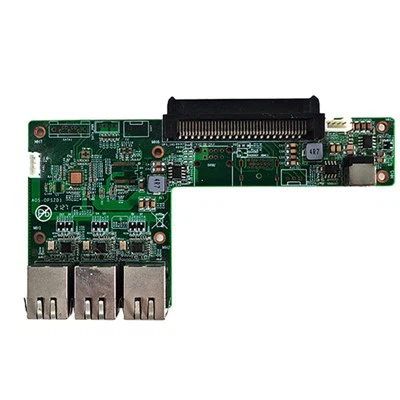
Desinstalar aplicaciones en una computadora RK3399PRO Android OPS es una tarea común que los usuarios pueden necesitar realizar por diversos motivos, como liberar espacio de almacenamiento, eliminar software no deseado u optimizar el rendimiento del sistema. Como proveedor de computadoras RK3399PRO Android OPS, entiendo la importancia de brindar orientación clara y detallada sobre este proceso. En esta publicación de blog, lo guiaré a través de los pasos para desinstalar aplicaciones en una computadora RK3399PRO con Android OPS.
Comprensión de la computadora OPS Android RK3399PRO
Antes de sumergirnos en el proceso de desinstalación, comprendamos brevemente qué es la computadora RK3399PRO Android OPS. El RK3399PRO es un sistema en chip (SoC) basado en ARM de alto rendimiento que alimenta computadoras con Android OPS (especificación conectable abierta). Estas computadoras se utilizan ampliamente en aplicaciones industriales de IoT, señalización digital y otros sistemas integrados. Ofrecen una combinación de eficiencia energética, potencia de procesamiento y ricas capacidades multimedia. Si está interesado en explorar más soluciones de puertas de enlace de IoT industriales, puede consultar nuestraARM Chip Industrial Iot Gateway Internet de las cosas Gateway Computadora Computadora integrada.
Requisitos previos
Antes de comenzar a desinstalar aplicaciones, asegúrese de tener lo siguiente:
- Acceso a la computadora RK3399PRO Android OPS: Debería poder acceder físicamente a la computadora o tener acceso remoto si está configurada para dicho acceso.
- Privilegios administrativos: Debe tener privilegios administrativos o de root en el dispositivo para desinstalar aplicaciones. Esto se debe a que desinstalar una aplicación modifica la configuración del software del sistema.
Métodos para desinstalar aplicaciones
Método 1: usar el menú de configuración de Android
Este es el método más sencillo para desinstalar aplicaciones en un dispositivo Android, incluida la computadora RK3399PRO Android OPS.
- Abra la aplicación de configuración: Ubique y toque la aplicación "Configuración" en su pantalla de inicio o en el cajón de aplicaciones. El ícono de la aplicación de configuración generalmente parece un engranaje.
- Busque la opción "Apps" o "Applications": Desplázate por el menú de configuración hasta encontrar la opción "Apps" o "Aplicaciones". La redacción exacta puede variar dependiendo de la versión de Android instalada en su computadora RK3399PRO Android OPS.
- Seleccione la aplicación para desinstalar: Una vez que esté en la lista de aplicaciones, desplácese por la lista de aplicaciones instaladas y busque la que desea desinstalar. Toque el nombre de la aplicación para abrir su página de detalles.
- Desinstalar la aplicación: En la página de detalles de la aplicación, verá el botón "Desinstalar". Toque este botón y aparecerá un cuadro de diálogo de confirmación que le preguntará si realmente desea desinstalar la aplicación. Toque "Aceptar" para confirmar la desinstalación. Luego, el sistema eliminará la aplicación y sus archivos asociados de su dispositivo.
Método 2: usar el cajón de aplicaciones
En algunos casos, también puedes desinstalar aplicaciones directamente desde el cajón de aplicaciones.
- Ubique la aplicación en el cajón de aplicaciones: busque la aplicación que desea desinstalar en el cajón de aplicaciones.
- Largo: presione el ícono de la aplicación: Mantenga presionado el ícono de la aplicación hasta que aparezca un menú u opciones.
- Arrastre la aplicación a la opción "Desinstalar": Si está disponible, arrastre el ícono de la aplicación a la opción "Desinstalar" que aparece en la pantalla. Aparecerá un cuadro de diálogo de confirmación y podrá tocar "Aceptar" para completar la desinstalación.
Método 3: usar ADB (puente de depuración de Android)
Si eres un usuario más avanzado o necesitas desinstalar aplicaciones del sistema, puedes usar ADB. ADB es una herramienta de línea de comandos que le permite comunicarse con su dispositivo Android desde una computadora.
- Habilite la depuración USB en su computadora RK3399PRO Android OPS:
- Abra la aplicación "Configuración".
- Desplácese hacia abajo y toque "Acerca del teléfono" o "Acerca del dispositivo".
- Toque el "Número de compilación" varias veces hasta que vea un mensaje que indica que ha habilitado las opciones de desarrollador.
- Vuelve al menú de configuración principal y toca "Opciones de desarrollador".
- Habilite la "depuración de USB".
- Conecte su dispositivo a una computadora: Utilice un cable USB para conectar su computadora RK3399PRO Android OPS a una computadora con ADB instalado.
- Abra un símbolo del sistema o una terminal en su computadora: Navegue hasta el directorio donde está instalado ADB.
- Listar aplicaciones instaladas: Ejecute el siguiente comando para enumerar todas las aplicaciones instaladas en su dispositivo:
paquetes de lista pm de adb shellEste comando mostrará una lista de nombres de paquetes para todas las aplicaciones instaladas.
5.Desinstalar la aplicación: Para desinstalar una aplicación, ejecute el siguiente comando, reemplazando<nombre_paquete>con el nombre real del paquete de la aplicación que desea desinstalar:
adb shell pm desinstalar <nombre_paquete>Si la desinstalación se realiza correctamente, verá un mensaje indicando que la aplicación se ha eliminado.
Solución de problemas de desinstalación
A veces, puede encontrar problemas al intentar desinstalar aplicaciones. A continuación se muestran algunos problemas comunes y sus soluciones:
- La aplicación no se desinstala: Si una aplicación no se desinstala, podría deberse a que es una aplicación del sistema o tiene algunas dependencias. En el caso de las aplicaciones del sistema, es posible que necesites rootear tu dispositivo para desinstalarlas. Para aplicaciones con dependencias, intente desinstalar primero las aplicaciones dependientes.
- Permisos insuficientes: Si recibe un mensaje que dice que no tiene permisos suficientes para desinstalar una aplicación, asegúrese de tener privilegios administrativos o de root en el dispositivo.
- Congelación o caída del sistema: Si su dispositivo se congela o falla durante el proceso de desinstalación, intente reiniciarlo y luego intente la desinstalación nuevamente.
Otros productos relacionados
Además de la computadora RK3399PRO Android OPS, también ofrecemos otras soluciones informáticas de alta calidad. Por ejemplo, nuestroN100 computadoraproporciona un equilibrio entre rendimiento y eficiencia energética, adecuado para una variedad de aplicaciones industriales ligeras y de oficina. y nuestroI3 6100U/I5 6200U/I7 6500U CPU MINI computadora 4GB DDR4 2133MHz computadoraes una excelente opción para tareas informáticas más exigentes.


Conclusión
Desinstalar aplicaciones en una computadora RK3399PRO Android OPS es un proceso relativamente simple que se puede realizar usando el menú de configuración, el cajón de aplicaciones o ADB. Si sigue los pasos descritos en esta publicación de blog, podrá eliminar fácilmente aplicaciones no deseadas y mantener su dispositivo funcionando sin problemas.
Si está interesado en comprar nuestras computadoras RK3399PRO Android OPS o cualquiera de nuestros otros productos, lo invitamos a contactarnos para adquisiciones y negociaciones. Nuestro equipo de expertos está listo para ayudarlo a encontrar la solución adecuada para sus necesidades específicas.
Referencias
- Documentación para desarrolladores de Android
- Manual técnico RK3399PRO