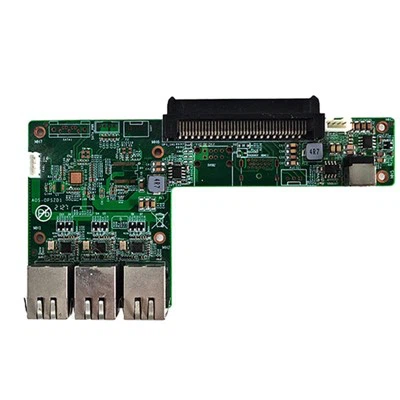
Configurar una conexión Wi-Fi en una computadora RK3399PRO Android Ops es un paso fundamental que permite a los usuarios acceder a Internet de forma inalámbrica, lo que permite experiencias en línea sin interrupciones. Como proveedor de computadoras RK3399Pro Android Ops, entiendo la importancia de proporcionar una guía clara sobre este proceso. En esta publicación de blog, lo guiaré a través del procedimiento paso a paso para configurar una conexión Wi-Fi en su computadora RK3399Pro Android Ops.
Requisitos previos
Antes de comenzar el proceso de configuración de Wi-Fi, asegúrese de tener lo siguiente:
- RK3399Pro Android Ops Computer: Este es el dispositivo en el que configurará la conexión Wi-Fi.
- Enrutador wi-fi: Necesita un enrutador Wi-Fi que funcione con una conexión a Internet activa. Asegúrese de conocer el nombre de red Wi-Fi (SSID) y la contraseña.
- Fuente de alimentación: Asegúrese de que su computadora RK3399Pro Android Ops esté propulsada correctamente en funcionamiento.
Paso 1: encender la computadora RK3399Pro Android Ops
Primero, conecte su computadora RK3399PRO Android Ops a una fuente de alimentación y cifrela. Espere a que el dispositivo se inicie por completo. El tiempo de arranque puede variar según la configuración del sistema, pero generalmente lleva unos minutos.
Paso 2: Acceda al menú Configuración
Una vez que el dispositivo haya arrancado, verá la pantalla de inicio. Localice y toque el icono "Configuración". Por lo general, está representado por un engranaje o un símbolo de rueda dentada. Esto abrirá el menú Configuración, donde puede configurar varias configuraciones del sistema, incluida la Wi-Fi.


Paso 3: Habilitar Wi-Fi
En el menú Configuración, desplácese hacia abajo y busque la opción "Wi-Fi". Toque para abrir la página de configuración de Wi-Fi. En esta página, verá un interruptor de palanca junto a la opción "Wi-Fi". Toque el interruptor para encender Wi-Fi. Una vez que Wi-Fi esté habilitado, el dispositivo comenzará a escanear las redes Wi-Fi disponibles en las cercanías.
Paso 4: seleccione una red Wi-Fi
Después de que se complete el proceso de escaneo, verá una lista de las redes Wi-Fi disponibles que se muestran en la pantalla. Busque el nombre de la red (SSID) de su enrutador Wi-Fi en la lista. Toque el nombre de la red para seleccionarlo.
Paso 5: Ingrese la contraseña de Wi-Fi
Si la red Wi-Fi seleccionada está asegurada con una contraseña, aparecerá un campo de entrada de contraseña en la pantalla. Ingrese la contraseña de Wi-Fi correcta utilizando el teclado en pantalla. Asegúrese de ingresar la contraseña correctamente, ya que una contraseña incorrecta le impedirá conectarse a la red. Una vez que haya ingresado la contraseña, toque el botón "Conectar".
Paso 6: Espere a que se establezca la conexión
Después de tocar el botón "Conectar", el dispositivo intentará conectarse a la red Wi-Fi seleccionada. Esto puede llevar unos segundos a un minuto, dependiendo de las condiciones de la red. Verá un indicador de progreso en la pantalla mientras se establece la conexión.
Paso 7: Verifique la conexión
Una vez que se establezca la conexión, verá el icono Wi-Fi en la barra de estado en la parte superior de la pantalla. Esto indica que su computadora RK3399Pro Android Ops está conectada con éxito a la red Wi-Fi. Ahora puede abrir un navegador web o cualquier otra aplicación basada en Internet para probar la conexión.
Consejos de resolución de problemas
Si encuentra algún problema al configurar la conexión Wi-Fi, aquí hay algunos consejos de solución de problemas:
- Verifique la contraseña de Wi-Fi: Asegúrese de haber ingresado la contraseña de Wi-Fi correcta. Verifique dos veces la contraseña en la configuración de su enrutador Wi-Fi si es necesario.
- Reinicie el enrutador Wi-Fi: A veces, reiniciar el enrutador Wi-Fi puede resolver problemas de conectividad. Apague el enrutador, espere unos segundos y luego vuelva a encenderlo.
- Mueva el dispositivo más cerca del enrutador: Si la intensidad de la señal Wi-Fi es débil, mueva su computadora RK3399Pro Android OPS más cerca del enrutador Wi-Fi. Esto puede mejorar la intensidad de la señal y la estabilidad de la conexión.
- Verifique las actualizaciones de firmware: Asegúrese de que su computadora RK3399Pro Android Ops tenga las últimas actualizaciones de firmware instaladas. Las actualizaciones de firmware a menudo pueden solucionar errores y mejorar el rendimiento del dispositivo, incluida la conectividad Wi-Fi.
Otras opciones de computadora OPS
Además de la computadora RK3399Pro Android Ops, también ofrecemos una gama de otras computadoras OPS para satisfacer sus necesidades específicas. Por ejemplo, es posible que esté interesado en nuestroPlaca base grande de ATX estándar 2 DDR4 ATX Papas de placas para ATX, que proporcionan capacidades informáticas de alto rendimiento para aplicaciones industriales. NuestroComputadora de OPS de UHD para la junta de reunioneses ideal para salas de reuniones y espacios de colaboración, que ofrece visualización de ultra alta definición y conectividad perfecta. Y si está buscando una solución rentable, nuestraCeleron J5005 J4105 J4005 OPS Computadoraproporciona un rendimiento confiable a un precio asequible.
Contáctenos para obtener adquisiciones
Si está interesado en comprar una computadora RK3399Pro Android Ops o cualquiera de nuestras otras computadoras Ops, nos encantaría saber de usted. Nuestro equipo de expertos está listo para ayudarlo con sus necesidades de adquisición y proporcionarle información y precios detallados del producto. Ya sea que sea una pequeña empresa o una gran empresa, podemos ofrecer soluciones personalizadas para cumplir con sus requisitos específicos.
Referencias
- Documentación del desarrollador de Android: https://developer.android.com/
- Wi-Fi Alliance: https://www.wi-fi.org/