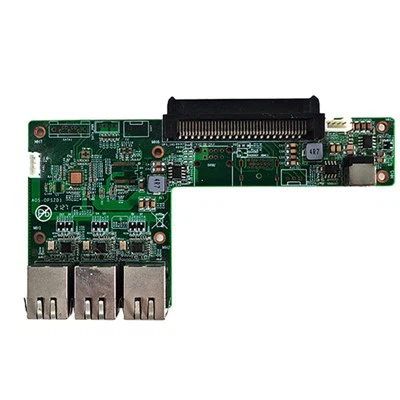
¡Hola! Como proveedor de computadoras RK3288 Android OPS, a menudo me preguntan cómo conectar una pantalla externa a estos ingeniosos dispositivos. En realidad, no es tan complicado como podría parecer a primera vista. En esta publicación de blog, lo guiaré a través de todo el proceso paso a paso, para que pueda poner en funcionamiento su computadora RK3288 Android OPS con una pantalla externa en poco tiempo.
Primero lo primero, hablemos de por qué es posible que desee conectar una pantalla externa a su computadora RK3288 Android OPS. En realidad, hay muchas razones. Tal vez desee una pantalla más grande para una experiencia de visualización más inmersiva, o tal vez necesite presentar algo y desee una pantalla más grande para que lo vea su audiencia. Cualquiera sea el motivo, una pantalla externa realmente puede mejorar la funcionalidad de su computadora RK3288 Android OPS.
Antes de comenzar el proceso de conexión, deberá reunir algunas cosas. Obviamente necesitará su computadora RK3288 Android OPS y una pantalla externa. También necesitarás el cable apropiado para conectar los dos. El tipo de cable que necesita dependerá de los puertos disponibles en su computadora y la pantalla. La mayoría de las computadoras RK3288 Android OPS vienen con puertos HDMI, que son una forma común y confiable de conectarse a una pantalla externa. Si tu pantalla también tiene un puerto HDMI, entonces estás de suerte: puedes usar un cable HDMI para realizar la conexión.
Si tu pantalla no tiene un puerto HDMI, no te preocupes. Hay otras opciones disponibles. Por ejemplo, si su pantalla tiene un puerto VGA, puede usar un adaptador HDMI a VGA para realizar la conexión. Estos adaptadores son bastante económicos y se pueden encontrar en la mayoría de las tiendas de electrónica. Otra opción es utilizar un cable DisplayPort si tanto su computadora como su pantalla lo admiten. DisplayPort ofrece transmisión de audio y video de alta calidad, por lo que es una excelente opción si tiene la opción.
Una vez que tengas tu cable o adaptador, es hora de realizar la conexión. Comience apagando tanto su computadora RK3288 Android OPS como la pantalla externa. Esto es importante para evitar posibles daños a los dispositivos. Luego, conecte un extremo del cable o adaptador al puerto apropiado de su computadora. Si está utilizando un cable HDMI, simplemente conéctelo al puerto HDMI de su computadora. Si está utilizando un adaptador, asegúrese de que esté conectado de forma segura al puerto de su computadora.
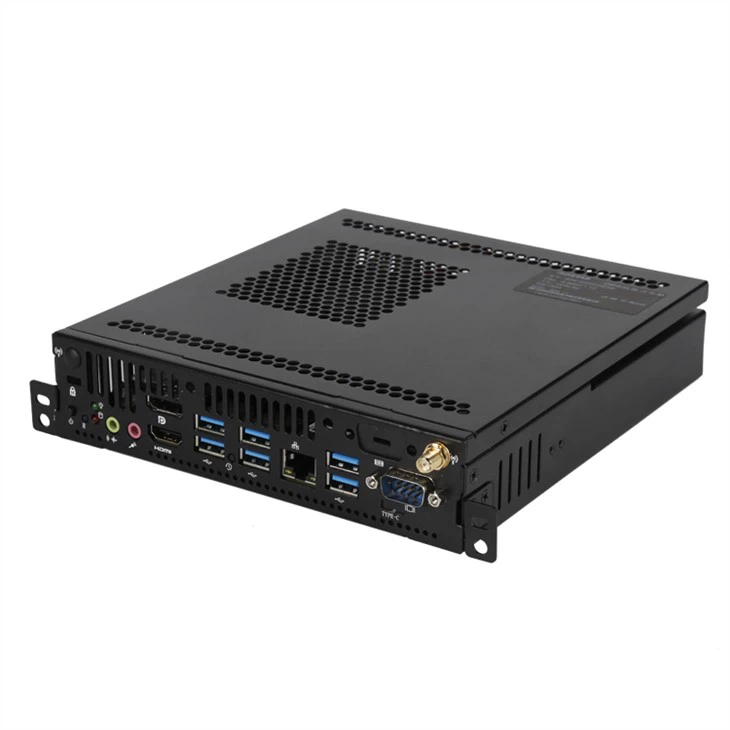

Luego, conecte el otro extremo del cable o adaptador al puerto correspondiente de su pantalla externa. Nuevamente, si está utilizando un cable HDMI, conéctelo al puerto HDMI de su pantalla. Si está utilizando un adaptador, conéctelo al puerto apropiado de su pantalla, como un puerto VGA. Una vez realizada la conexión, puede encender tanto su computadora como la pantalla externa.
Después de encender los dispositivos, su computadora RK3288 Android OPS debería detectar automáticamente la pantalla externa. Sin embargo, si no es así, es posible que deba ajustar la configuración de pantalla de su computadora. Para hacer esto, vaya al menú de configuración de su computadora y busque la opción de configuración de pantalla. Aquí puede seleccionar la pantalla externa y elegir cómo desea usarla. Puede optar por extender su escritorio a las pantallas interna y externa, duplicar su escritorio en ambas pantallas o usar solo la pantalla externa.
Si tiene problemas para que la pantalla externa funcione correctamente, hay algunas cosas que puede probar. Primero, asegúrese de que el cable o adaptador esté bien conectado tanto a la computadora como a la pantalla. A veces, una conexión suelta puede causar problemas. También puede intentar reiniciar tanto la computadora como la pantalla para ver si eso resuelve el problema. Si el problema persiste, es posible que necesites actualizar los controladores de tu tarjeta gráfica. Por lo general, puedes hacerlo a través del menú de configuración de tu computadora o visitando el sitio web del fabricante.
Ahora, hablemos de algunas de las otras computadoras OPS que ofrecemos. También tenemos elProcesador Intel J6412 MINI computadora 2COM Puerto 6USB Mini computadora, que es una gran opción para quienes necesitan una computadora compacta y potente. Viene con un puerto 2COM y 6 puertos USB, lo que lo hace versátil y fácil de usar. Otra opción es laPanel de transferencia Computadora Addtive OPS, que ofrece funcionalidades y características adicionales. Y si está buscando una computadora OPS-C con pantalla táctil, tenemos laComputadora OPS-C con pantalla táctil Whiskylake SOH310B, que proporciona una experiencia táctil perfecta.
En conclusión, conectar una pantalla externa a su computadora RK3288 Android OPS es un proceso relativamente simple. Si sigue los pasos descritos en esta publicación de blog, debería poder poner su computadora en funcionamiento con una pantalla externa en poco tiempo. Si tiene alguna pregunta o necesita más ayuda, no dude en comunicarse. Estamos aquí para ayudarle a aprovechar al máximo su computadora RK3288 Android OPS.
Si está interesado en comprar una computadora RK3288 Android OPS o cualquiera de nuestros otros productos, nos encantaría saber de usted. Contáctenos para obtener más información e iniciar el proceso de negociación de adquisiciones. ¡Esperamos trabajar con usted!
Referencias
- Conocimientos generales sobre computadoras RK3288 Android OPS y conexiones de pantalla.